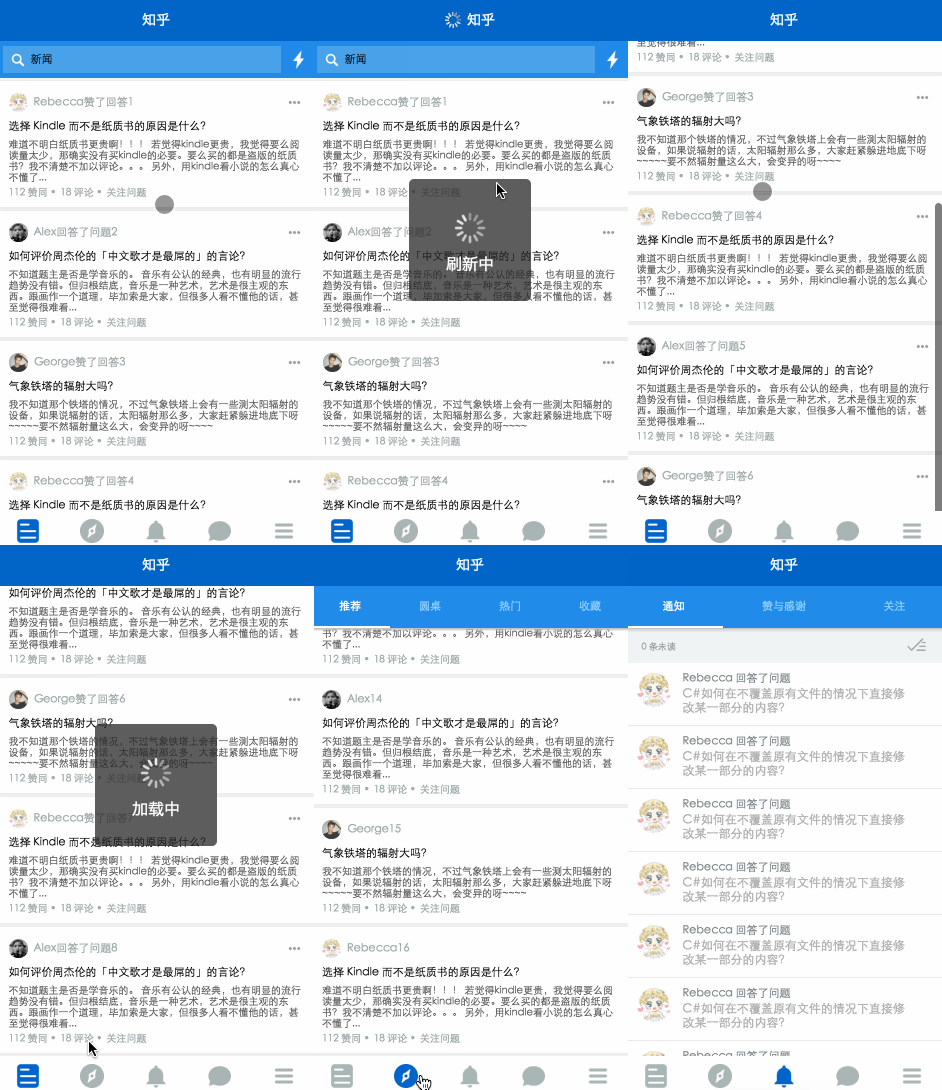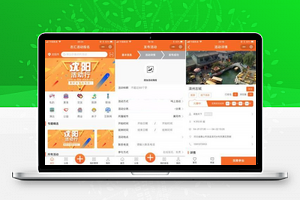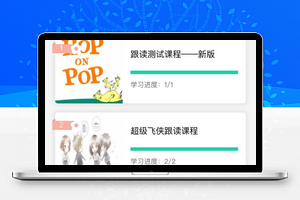



demo 的界面设计以及交互设计均来自于知乎 Android 版本
- _工具_: [微信 web 开发者工具](https://mp.weixin.qq.com/debug/wxadoc/dev/devtools/download.html?t=1477579747265)
- 已经全面对非邀请内测用户开放, 且在持续更新
(我码代码的过程中就更新了两版, 所以开发时 IDE 版本不唯一)
不过其实忍受了半个小时微信的开发者工具之后, 我就改在 webstorm 中编辑了, 微信工具成了运行预览的工具, 不过听说IDE 中预览的效果, 也不能保证与真机一样哦~
- _设计和功能_: 知乎安卓版本 非常之简易版
- _数据_: 毕竟是知乎, 为了防止版权问题, fake 的数据使用的是我自己的回答, 所以…
1. 基础文件
- {
- “pages”:[
- “pages/index/index”,
- “pages/discovery/discovery”,
- “pages/notify/notify”,
- “pages/chat/chat”,
- “pages/more/more”,
- “pages/answer/answer”,
- “pages/question/question”
- ],
- “window”:{
- “backgroundTextStyle”:”light”,
- “navigationBarBackgroundColor”: “#0068C4”,
- “navigationBarTitleText”: “知乎”,
- “navigationBarTextStyle”:”white”,
- “enablePullDownRefresh”:true
- },
- “tabBar”: {
- “color”: “#626567”,
- “selectedColor”: “#2A8CE5”,
- “backgroundColor”: “#FBFBFB”,
- “borderStyle”: “white”,
- “list”: [{
- “pagePath”: “pages/index/index”,
- “text”: “”,
- “iconPath”: “images/index.png”,
- “selectedIconPath”: “images/index_focus.png”
- }, {
- “pagePath”: “pages/discovery/discovery”,
- “text”: “”,
- “iconPath”: “images/discovery.png”,
- “selectedIconPath”: “images/discovery_focus.png”
- }, {
- “pagePath”: “pages/notify/notify”,
- “text”: “”,
- “iconPath”: “images/ring.png”,
- “selectedIconPath”: “images/ring_focus.png”
- }, {
- “pagePath”: “pages/chat/chat”,
- “text”: “”,
- “iconPath”: “images/chat.png”,
- “selectedIconPath”: “images/chat_focus.png”
- }, {
- “pagePath”: “pages/more/more”,
- “text”: “”,
- “iconPath”: “images/burger.png”,
- “selectedIconPath”: “images/burger_focus.png”
- }]
- },
- “networkTimeout”: {
- “request”: 10000,
- “downloadFile”: 10000
- },
- “debug”: true
- }
复制代码
app.json文件中是对整个小程序的全局配置, 主要用到的字段有pages, window, tabBar, networkTimeout.
* pages 字段: 所有小程序的页面都要在该字段中注册, 该字段数组中的第一个page 默认为小程序首页(设置tab 除外), 没有在 pages 字段注册过的页面貌似不能够进行有效的编译(之前版本的编辑器可以,只是会影响配置文件等的生效, 编辑器更新后会报未注册的错误).
* window 字段: 大多是关于小程序顶部 navigationbar 的一些设置
* tabBar字段: 如果你需要首页面底部带tabbar的样式, 那么就在 tabBar 字段中设置每个 tab 对应的页面, 按顺序对应左至右, 包括路径, tab 文字, tab图标和选中状态图标.
* netwoTimeout: 设置网络超时时间.
* debug: 开启 debug 模式.
app.wxss 文件中为全局样式, 也就是说这个文件中的样式在所有的 page 中均可使用, 若其他页面文件的 wxss 中定义了与该样式文件中相同的属性, 则该文件中的样式被覆盖, 规则与 css 优先规则大致相通.
app.js: 调用 login接口, 回调, 周期函数, 本地存储等等逻辑代码.
2. 页面文件: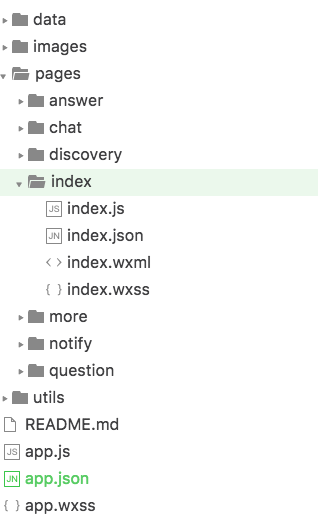
页面文件由四部分组成
例如我们有一个首页叫做 index, 则需要在 pages 文件夹下创建文件名相通的三个必要文件:
- index.wxml
- index.wxss
- index.js
*另外 index.json文件为可选, 功能与 app.json 相同, 为该页面的配置文件, 但定义功能有限.*
3. UI跟平时开发一样, 最开始当然是码 UI
除了需要依照微信的一些新的标签和样式规则, 其他与平时码 UI 并没有太大的不同
需要强调的是, flex 布局在微信小程序中 hin~~~~好用
不过, 同时作为女生和程序员, 不挑刺可就不是我了, 所以下面列举了一些我遇上的坑, 其中有些也许不正确(多多包涵啦\(//∇//)\), 有些也许已在 IDE 更新中修正
坑们:
1. 有一些 css 样式在微信 IDE 中不支持, 例如 font-weight, letter-spacing(及类似调整字间距的样式)等
2. <text/>不支持嵌套, 两层<text/>嵌套的结构下, 内层<text/>中的内容会连续显示两次
(在 IDE 后续更新中已修正)
3. 若<view/>与<text/>在结构上并列的话, 显示上会重合, 感受上类似<view/>级别高于<text/>, 防止内容相叠, 必须使用<view/>相并列. 所以并不能像某些地方说的, 把<view/>当做<div>去使用!
4. 元素之前有垂直相邻 margin 的时候(符合 margin 折叠规则), 在微信小程序中会double 显示, 即两个元素的 margin 均摊开, 不遵循 margin 折叠规则.
5. <view/>标签 hidden 属性无效 ( v0.10.101400 中已修正 )
6. 部分情况下, 平级标签 A 与 B 并列, 当 B 通过某些调整向 A 元素位置相叠的时候, 微信 IDE 解析出的效果是 A 的内容和背景色会覆盖 B 元素与之重叠的部分. ( 普通浏览器解析应该是 B 覆盖 A ).
7. 如果用模板+列表渲染的方式来渲染数据的话, 在模板中使用列表渲染的{ {item}}是无效的, 无法被正确识别, 所以列表渲染的时候要把复用的部分写在列表渲染的代码块内 ( 属于数据渲染部分, 后面会提到 )
列表式的数据渲染
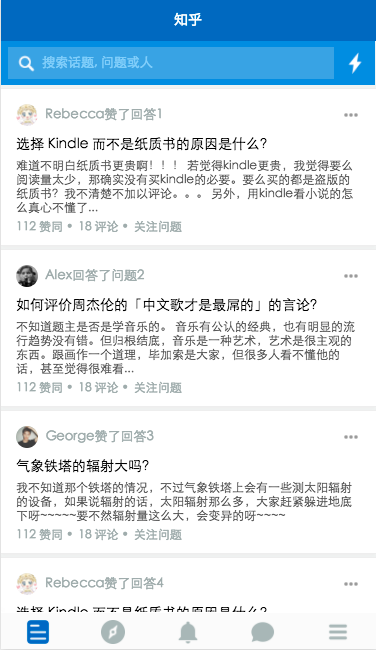
- <block wx:for=”{{feed}}” wx:for-index=”idx” wx:for-item=”item” data-idx=”{{idx}}”>
- <view class=”feed-item”>
- <view class=”feed-source”>
- <a class=””>
- <view class=”avatar”>
- <image src=”{{item.feed_source_img}}”></image>
- </view>
- <text>{{item.feed_source_name}}{{item.feed_source_txt}}</text>
- </a>
- <image class=”item-more” mode=”aspectFit” src=”../../images/more.png”></image>
- </view>
- <view class=”feed-content”>
- <view class=”question” qid=”{{question_id}}” bindtap=”bindQueTap”>
- <a class=”question-link”>
- <text>{{item.question}}</text>
- </a>
- </view>
- <view class=”answer-body”>
- <view bindtap=”bindItemTap”>
- <text class=”answer-txt” aid=”{{answer_id}}”>{{item.answer_ctnt}}</text>
- </view>
- <view class=”answer-actions” bindtap=”bindItemTap”>
- <view class=”like dot”>
- <a>{{item.good_num}} 赞同 </a>
- </view>
- <view class=”comments dot”>
- <a>{{item.comment_num}} 评论 </a>
- </view>
- <view class=”follow-it”>
- <a>关注问题</a>
- </view>
- </view>
- </view>
- </view>
- </view>
- </block>
复制代码
可以直观的看出, 就是 for 循环来用重复的结构渲染一组数据
- for=”{{}}”中的内容是想要循环的一组数据, 最外层为数组结构
- for-item 指定数组中当前元素的变量名
- for-index 指定数组中当前元素下标变量名
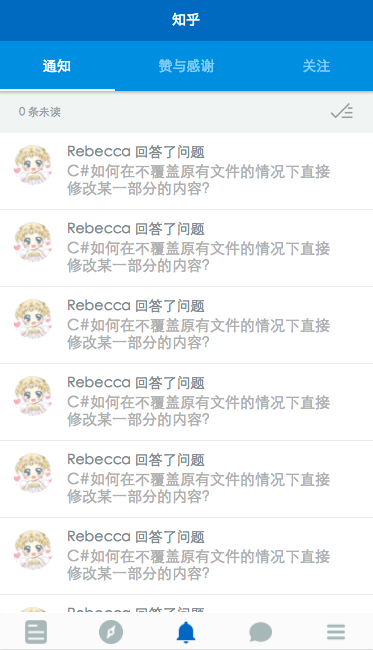
同样也使用了 for 渲染的还有顶部的发现页和通知页等顶部的自定义 tabbar
顶部 tabbar 实现
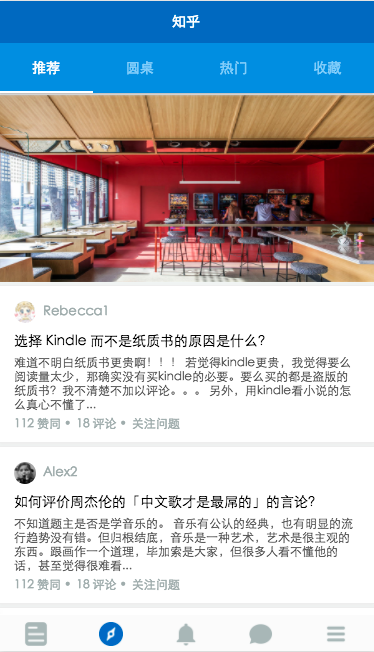
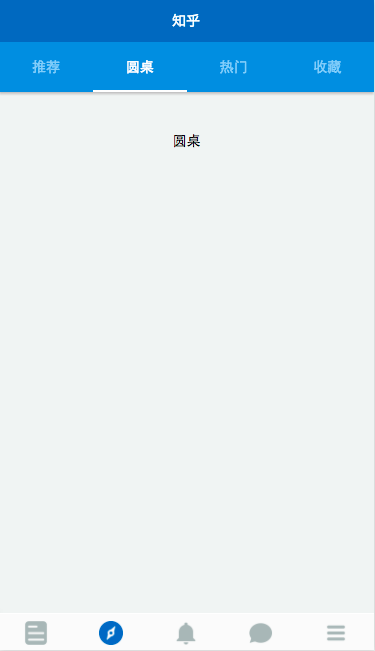
- <view class=”top-tab flex-wrp flex-tab ” >
- <view class=”toptab flex-item {{currentNavtab==idx ? ‘active’ : ”}}” wx:for=”{{navTab}}” wx:for-index=”idx” wx:for-item=”itemName” data-idx=”{{idx}}” bindtap=”switchTab”>
- {{itemName}}
- </view>
- </view>
- <scroll-view scroll-y=”true” class=”container discovery withtab” bindscrolltoupper=”upper” bindscrolltolower=”lower” scroll-into-view=”{{toView}}” scroll-top=”{{scrollTop}}”>
- <view class=”ctnt0″ hidden=”{{currentNavtab==0 ? ” : true}}”>
- </view>
- <view class=”ctnt1 placehold” hidden=”{{currentNavtab==1 ? ” : true}}”>
- <text>圆桌</text>
- </view>
- <view class=”ctnt2 placehold” hidden=”{{currentNavtab==2 ? ” : true}}”>
- <text>热门</text>
- </view>
- <view class=”ctnt3 placehold” hidden=”{{currentNavtab==3 ? ” : true}}”>
- <text>收藏</text>
- </view>
- </scroll-view>
复制代码
js:
- //discovery.js
- Page({
- data: {
- navTab: [“推荐”, “圆桌”, “热门”, “收藏”],
- currentNavtab: “0”
- },
- onLoad: function () {
- console.log(‘onLoad’)
- },
- switchTab: function(e){
- this.setData({
- currentNavtab: e.currentTarget.dataset.idx
- });
- }
- });
复制代码
轮播图
- <swiper class=”activity” indicator-dots=”{{indicatorDots}}”
- autoplay=”{{autoplay}}” interval=”{{interval}}” duration=”{{duration}}”>
- <block wx:for=”{{imgUrls}}”>
- <swiper-item>
- <image src=”{{item}}” class=”slide-image” width=”355″ height=”155″/>
- </swiper-item>
- </block>
- </swiper>
- 作者:Rebecca Han
- 链接:https://zhuanlan.zhihu.com/p/23394858
- 来源:知乎
- 著作权归作者所有。商业转载请联系作者获得授权,非商业转载请注明出处。
复制代码
- imgUrls: [
- ‘../../images/24213.jpg’,
- ‘../../images/24280.jpg’,
- ‘../../images/1444983318907-_DSC1826.jpg’
- ],
- indicatorDots: false,
- autoplay: true,
- interval: 5000,
- duration: 1000,
- feed: [],
- feed_length: 0
- 作者:Rebecca Han
- 链接:https://zhuanlan.zhihu.com/p/23394858
- 来源:知乎
- 著作权归作者所有。商业转载请联系作者获得授权,非商业转载请注明出处。
复制代码
轮播图的实现使用的是微信提供的 swiper 组件, 该组件贴心的提供了各种属性选择, 常用的包括autoplay, interval 时间, duration等
<swiper-item>中包含的是所有轮播的图片, 为了方便修改图片数据, 同样采用 for 渲染绑定 data 的方式
下拉刷新, 上拉加载, 以及数据请求
刷新及继续加载的动作, 依靠的是<scroll-view>标签, 及配套的upper 和 lower 事件
<scroll-view>标签的属性提供了 bindscrolltoupper 和 bindscrolltolower来绑定滚动到顶部及底部所触发的事件, 同时upper-threshold 和 lower-threshold 能够调整触发时距边界的距离
除上述之外, 还提供横向滚动, 滚动触发事件, 及设置滚动条位置等…
- <scroll-view scroll-y=”true” class=”container” bindscrolltoupper=”upper” upper-threshold=”10″ lower-threshold=”5″ bindscrolltolower=”lower” scroll-into-view=”{{toView}}” scroll-top=”{{scrollTop}}”>
- <block wx:for=”{{feed}}” wx:for-index=”idx” wx:for-item=”item” data-idx=”{{idx}}”>
- <view class=”feed-item”>
- <view class=”feed-source”>
- <a class=””>
- <view class=”avatar”>
- <image src=”{{item.feed_source_img}}”></image>
- </view>
- <text>{{item.feed_source_name}}{{item.feed_source_txt}}</text>
- </a>
- <image class=”item-more” mode=”aspectFit” src=”../../images/more.png”></image>
- </view>
- <view class=”feed-content”>
- <view class=”question” qid=”{{question_id}}” bindtap=”bindQueTap”>
- <a class=”question-link”>
- <text>{{item.question}}</text>
- </a>
- </view>
- <view class=”answer-body”>
- <view bindtap=”bindItemTap”>
- <text class=”answer-txt” aid=”{{answer_id}}”>{ {item.answer_ctnt}}</text>
- </view>
- <view class=”answer-actions” bindtap=”bindItemTap”>
- <view class=”like dot”>
- <a>{{item.good_num}} 赞同 </a>
- </view>
- <view class=”comments dot”>
- <a>{{item.comment_num}} 评论 </a>
- </view>
- <view class=”follow-it”>
- <a>关注问题</a>
- </view>
- </view>
- </view>
- </view>
- </view>
- </block>
- </scroll-view>
复制代码
滚动至顶或至底时, 触发的加载数据的事件, 本应该调用微信提供的网络请求 API 来获取数据. 但是比较坑的是, 我在选择写仿知乎 demo 的时候没有注意到知乎不提供开放 API, 而微信的 API 不支持直接对.json 文件进行本地请求, 无奈之下, 选择在 js 文件中伪造一段数据, module.exports抛出, 来 fake 数据请求
- upper: function () {
- wx.showNavigationBarLoading()
- this.refresh();
- console.log(“upper”);
- setTimeout(function(){wx.hideNavigationBarLoading();wx.stopPullDownRefresh();}, 2000);
- },
- lower: function (e) {
- wx.showNavigationBarLoading();
- var that = this;
- setTimeout(function(){wx.hideNavigationBarLoading();that.nextLoad();}, 1000);
- console.log(“lower”)
- },
- //scroll: function (e) {
- // console.log(“scroll”)
- //},
- //网络请求数据, 实现刷新
- refresh0: function(){
- var index_api = ”;
- util.getData(index_api)
- .then(function(data){
- //this.setData({
- //
- //});
- console.log(data);
- });
- },
- //使用本地 fake 数据实现刷新效果
- refresh: function(){
- var feed = util.getDiscovery();
- console.log(“loaddata”);
- var feed_data = feed.data;
- this.setData({
- feed:feed_data,
- feed_length: feed_data.length
- });
- },
- //使用本地 fake 数据实现继续加载效果
- nextLoad: function(){
- var next = util.discoveryNext();
- console.log(“continueload”);
- var next_data = next.data;
- this.setData({
- feed: this.data.feed.concat(next_data),
- feed_length: this.data.feed_length + next_data.length
- });
- }
复制代码
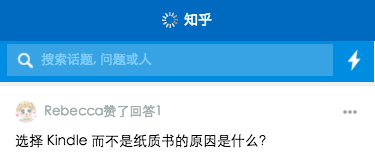
- 绑定点击事件, 进行页面的跳转wx.navigateTo
- 部分模块化
- input, image 组件等
展示